

درباره دوره
آموزش فتوشاپ
دوره ی ابزار شناسی-فصل اول
خوش اومدید به این دوره ی آموزشی جذاب قرار ما در این دوره ابزار های فتوشاپ رو باهم کار کنیم. به خوبی اونارو یاد بگیریم.
ما در این دوره ی آموزشی تموم ابزار های فتوشاپ چه جدید، چه قدیمی و چه ابزار هایی که در آینده به نرم افزار اضافه خواهد شد رو آموزش بدیم.
در این دوره 9 هدیه به ارزش 1+ میلیون تومان و حجم 4 گیگابایت تقدیمتون خواهد شد
که از بخش اطلاعیه ها پس از خرید دوره می تونید اون رو دریافت کنید. که شامل :
- پکیج ایده خلاقیت
- بانک فونت
- بانک براش
- بانک شیپ
- بانک آیکون
- بانگ گرادینت
- بانگ استایل
- پکیج بدون پس زمینه ی حیوانات
- پکیج آموزشی کمتاسیا – ورژن اول
آموزش فتوشاپ شامل ابزار هایی هستش که قطعا هرکدوم از اونا کاربرد های خاص خودشون رو دارن تا در نهایت به وسیله ی این ابزار ها بتونیم یک کار
خوب رو طراحی و پیاده سازی کنیم.

این دوره ی آموزشی فتوشاپ شامل کوئیز و تکالیف هستش که تا اون هارو انجام ندید جلسات بعدی براتون باز نمیشههههههه و به همین خاطر شما آموزش هارو به صورت گذارا نخواهید دید
از این رو ماهم تکالیفی رو در نظر گرفتیم و بررسی میکنیم تا خروجی این دوره ها حداقل به ابزار های فتوشاپ مسلط شده باشن.
این لیست از ابزار ها شامل مواردی هستن که در ادامه خواهید دید.
در این بخش لیست ابزار هایی که قرار یاد بگیریم رو نوشتیم به همراه شورت کات اون ها در صورت تمایل مطالعه کنید.
آموزش فتوشاپ
دوره ی ابزار شناسی-فصل اول
 1.ابزار حرکت -move tool ( V )
 1.ابزار حرکت -move tool ( V )
- ابزار Move برای جابجایی لایهها، انتخابها و راهنماها در یک سند فتوشاپ استفاده میشود. برای انتخاب خودکار لایه یا گروهی
2.ابزار Artboard (V)- ساخت چندین سند در یک لایه
 2.ابزار Artboard (V)- ساخت چندین سند در یک لایه
- ابزار Artboard به شما این امکان را می دهد که به راحتی چندین طرح بندی وب یا UX (تجربه کاربر) را برای دستگاه ها یا اندازه های مختلف صفحه نمایش طراحی کنید.
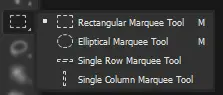
3.Move and Selection tools( M ) – ابزار انتخاب به صورت مربع ، مستطیل، دایره و بیضی با همراه انتخاب در محور عمودی و افقی
- Rectangular Marquee Tool : خطوط انتخابی مستطیلی را ترسیم می کند. برای رسم انتخاب مربعی، هنگام کشیدن، Shift را فشار داده و نگه دارید.
- ابزار خیاطی بیضوی (M) : ابزار Elliptical Marquee خطوط کلی انتخاب بیضی را ترسیم می کند. Shift را فشار داده و نگه دارید تا انتخابی در یک دایره کامل بکشید.
- Single Row Marquee Tool : ابزار Single Row Marquee Tool در فتوشاپ یک ردیف از پیکسل های تصویر را از چپ به راست انتخاب می کند. ابزار خیاطی تک ستونی
- از ابزار Single Column Marquee برای انتخاب یک ستون واحد از پیکسل ها از بالا به پایین استفاده کنید.
- ابزار کمند * (L)-لسو طول : با ابزار Lasso ، می توانید یک طرح کلی انتخاب آزاد در اطراف یک شی بکشید.
- ابزار کمند چند ضلعی (L) : با ابزار Polygonal Lasso Tool دور یک شی کلیک کنید تا آن را با یک طرح انتخابی چند ضلعی و با لبه مستقیم احاطه کنید.
- ابزار کمند مغناطیسی (L): ابزار کمند مغناطیسی در حالی که نشانگر ماوس خود را در اطراف آن حرکت میدهید، طرح کلی انتخاب را به لبههای شی میچسباند.ابزار انتخاب شی * ( W )
- ابزار Object Selection Tool : به شما امکان می دهد یک شی را فقط با کشیدن یک طرح کلی انتخابی در اطراف آن انتخاب کنید.
- ابزار انتخاب سریع (W) : ابزار انتخاب سریع به شما امکان می دهد به راحتی یک شی را به سادگی با نقاشی روی آن با قلم مو انتخاب کنید. برای انتخاب های با کیفیت بهتر، “Auto-Enhance” را در نوار گزینه ها فعال کنید.
- ابزار عصای جادویی (W) : ابزار Magic Wand Tool فتوشاپ مناطقی با رنگ مشابه را با یک کلیک انتخاب می کند. مقدار “تحمل” در نوار گزینه ها محدوده رنگ هایی را که انتخاب می شوند را تعیین می کند.
4.ابزار کراپ و برش (C) – Crop and Slice tools
- ابزار برش * ( C ) : از ابزار Crop در فتوشاپ برای برش تصویر و حذف قسمت های ناخواسته استفاده کنید . علامت «حذف پیکسلهای برشخورده» را در نوار گزینهها بردارید تا یک تصویر بهصورت غیر مخرب برش داده شود .
- ابزار Crop Perspective ( C ) : از ابزار Perspective Crop برای برش تصویر و رفع مشکلات رایج اعوجاج یا پرسپکتیو استفاده کنید .
- ابزار برش (C) : ابزار Slice یک تصویر یا طرحبندی را به بخشهای کوچکتر (برشها) تقسیم میکند که میتوانند جداگانه صادر و بهینه شوند.
- ابزار انتخاب برش ( C ) : از ابزار Slice Select Tool برای انتخاب تک تک برش های ایجاد شده با ابزار Slice استفاده کنید.
5.ابزار قاب * ( K ) frme tool
- ابزار Frame Tool جدید در Photoshop CC 2019 به شما امکان می دهد تصاویر را به شکل مستطیل یا بیضی قرار دهید.
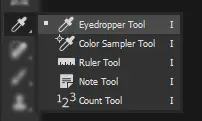
6.ابزار قطره چشم * ( I ) – Measurement tools
- ابزار قطره چکان : فتوشاپ رنگ ها را در یک تصویر نمونه می کند. برای نمایش بهتر رنگ ناحیه نمونه برداری شده، “Sample Size” را در نوار گزینه ها افزایش دهید.
- ابزار قطره چکان مواد سه بعدی ( I ) : از ابزار 3D Material Eyedropper Tool برای نمونه برداری از مواد یک مدل سه بعدی در فتوشاپ استفاده کنید.
- ابزار نمونهگیری رنگ (I)ابزار Color Sampler : مقادیر رنگ را برای ناحیه انتخاب شده (نمونه برداری شده) در یک تصویر نمایش می دهد. حداکثر چهار منطقه را می توان در یک زمان نمونه برداری کرد. اطلاعات رنگ را در پنل اطلاعات فتوشاپ مشاهده کنید.
- ابزار خط کش (I) : ابزار خط کش فواصل، مکان ها و زوایا را اندازه گیری می کند. عالی برای قرار دادن تصاویر و عناصر دقیقاً در جایی که می خواهید.
- ابزار یادداشت (I)ابزار Note : به شما امکان می دهد یادداشت های متنی را به سند فتوشاپ خود ضمیمه کنید، چه برای خودتان و چه برای دیگرانی که روی همان پروژه کار می کنند. یادداشت ها به عنوان بخشی از فایل .PSD ذخیره می شوند.
- ابزار شمارش (I) : از ابزار شمارش برای شمارش دستی تعداد اشیاء در یک تصویر یا برای اینکه فتوشاپ به طور خودکار چندین ناحیه انتخاب شده در تصویر را شمارش کند، استفاده کنید.
7. ابزار روتوش و نقاشی – Retouching and Painting tools
- ابزار براش ترمیم نقطه ای * (J) : براش Spot Healing در فتوشاپ به سرعت لکه ها و سایر نواحی مشکل جزئی یک تصویر را از بین می برد. برای بهترین نتیجه از اندازه برس کمی بزرگتر از لک استفاده کنید.
- ابزار برس ترمیم (J): Healing Brush به شما این امکان را می دهد که مناطق مشکل دار بزرگتر را با نقاشی روی آنها ترمیم کنید. Alt (Win) / Option (Mac) را نگه دارید و برای نمونه برداری از بافت خوب کلیک کنید، سپس روی ناحیه مشکل نقاشی کنید تا آن را تعمیر کنید.
- Patch Tool (J) : با ابزار Patch، یک طرح کلی انتخاب آزاد در اطراف یک منطقه مشکل بکشید. سپس با کشیدن طرح انتخابی روی ناحیه ای با بافت خوب، آن را تعمیر کنید.
- Content-Aware Move Tool ( J ) : از ابزار Content-Aware Move Tool برای انتخاب و انتقال بخشی از یک تصویر به ناحیه دیگری استفاده کنید. فتوشاپ به طور خودکار با استفاده از عناصر نواحی اطراف، حفره را در نقطه اصلی پر می کند.
- ابزار قرمزی چشم (J) : ابزار قرمزی چشم مشکلات رایج قرمزی چشم را در عکسی که ناشی از فلاش دوربین است برطرف می کند.
7-1.ابزار های براش
- ابزار قلمو * (B) : ابزار Brush ابزار اصلی نقاشی فتوشاپ است. از آن برای رنگ آمیزی قلم مو روی یک لایه یا ماسک لایه استفاده کنید .
- ابزار مداد (B) : ابزار Pencil یکی دیگر از ابزارهای نقاشی فتوشاپ است. اما در حالی که ابزار Brush Tool می تواند براش های لبه نرم را نقاشی کند، ابزار Pencil همیشه با لبه های سخت رنگ می کند.
- ابزار جایگزینی رنگ (B) : از ابزار Color Replacement در فتوشاپ استفاده کنید تا به راحتی رنگ یک شی را با رنگ دیگری جایگزین کنید.
- ابزار براش مخلوط کن (B) : برخلاف ابزار استاندارد Brush Tool، Mixer Brush در فتوشاپ می تواند عناصر نقاشی واقعی مانند ترکیب و ترکیب رنگ ها و رطوبت رنگ را شبیه سازی کند.
7-2.ابزار های براش برای ترمیم و جایگذاری و پاک کن، رنگ و سایر ابزار ها
- Clone Stamp Tool * ( S ) : ابزار Clone Stamp ابتدایی ترین ابزار روتوش فتوشاپ است. پیکسل ها را از یک ناحیه از تصویر نمونه برداری می کند و آنها را روی پیکسل های ناحیه دیگر رنگ می کند.
- ابزار تمبر الگو ( S) : از ابزار Pattern Stamp Tool برای ترسیم الگوی روی تصویر استفاده کنید.
- History Brush Tool * ( Y ) : ابزار History Brush یک عکس فوری از مرحله قبلی (وضعیت تاریخچه) را در نسخه فعلی تصویر ترسیم می کند. حالت قبلی را از پنل History انتخاب کنید.
- ابزار قلم مو تاریخچه (Y) : قلم موی تاریخچه هنر همچنین یک عکس فوری از وضعیت تاریخی قبلی را در تصویر ترسیم می کند، اما این کار را با استفاده از ضربه های قلم موی سبک انجام می دهد.
- ابزار پاک کن * (E) : ابزار پاک کن در فتوشاپ به طور دائم پیکسل های یک لایه را پاک می کند. همچنین می توان از آن برای نقاشی در وضعیت قبلی استفاده کرد.
- ابزار پاک کن پس زمینه ( E ) : Background Eraser Tool قسمت هایی با رنگ مشابه در یک تصویر را با نقاشی روی آنها پاک می کند.
- ابزار پاک کن جادویی (E) : ابزار Magic Eraser Tool شبیه ابزار Magic Wand Tool است که با یک کلیک قسمت هایی با رنگ مشابه را انتخاب می کند. اما ابزار Magic Eraser Tool سپس برای همیشه آن مناطق را حذف می کند.
- ابزار گرادیان * (G) : ابزار گرادیان فتوشاپ ترکیبات تدریجی را بین چندین رنگ ترسیم می کند. Gradient Editor به شما امکان می دهد شیب های خود را ایجاد و سفارشی کنید.
- ابزار سطل رنگ (G) : ابزار Paint Bucket یک ناحیه با رنگ مشابه را با رنگ پیش زمینه یا الگوی شما پر می کند. مقدار “تحمل” محدوده رنگ هایی را که در اطراف ناحیه ای که کلیک کرده اید تحت تاثیر قرار می گیرد، تعیین می کند.
- ابزار رها کردن مواد سه بعدی (G) : ابزار 3D Material Drop Tool که در مدل سازی سه بعدی استفاده می شود، به شما این امکان را می دهد که یک ماده را از یک منطقه نمونه برداری کنیدو سپس آن را در قسمت دیگری از مدل، مش یا لایه سه بعدی خود قرار دهید.
- ابزار Blur : نواحی را که با ابزار رنگ آمیزی می کنید، محو و نرم می کند.
- ابزار تیز کردن : ابزار Sharpen نواحی را که روی آنها رنگ می کنید تیز می کند.
- Smudge Tool : ابزار Smudge در فتوشاپ قسمت هایی را که رنگ می کنید لکه می کند و لکه می کند. همچنین می توان از آن برای ایجاد افکت نقاشی با انگشت استفاده کرد.
- ابزار Dodge * (O) : با ابزار Dodge روی قسمتهایی از تصویر نقاشی کنید تا آنها را روشن کنید.
- ابزار Burn (O) : ابزار Burn نواحی را که رنگ می کنید تیره می کند.
- ابزار اسفنجی (O) : برای افزایش یا کاهش اشباع رنگ، مناطق را با ابزار اسفنجی رنگ کنید.
8.ابزار طراحی و تایپ – Drawing and Type tools
- ابزار قلم * ( P ) : ابزار قلم فتوشاپ به شما امکان می دهد مسیرها، اشکال برداری یا انتخاب های بسیار دقیق را ترسیم کنید.
- Freeform Pen Tool (P) : Freeform Pen Tool به شما امکان می دهد مسیرها یا اشکال را با دست آزاد ترسیم کنید. در حین ترسیم، نقاط لنگر به طور خودکار به مسیر اضافه می شوند.
- ابزار قلم منحنی ( P ) : ابزار Curvature Pen یک نسخه سادهتر و سادهتر از Pen Tool است. جدید از Photoshop CC 2018.
- ابزار Anchor Point Tool : از ابزار Add Anchor Point Tool برای اضافه کردن نقاط لنگر اضافی در طول یک مسیر استفاده کنید.
- حذف Anchor Point Tool : روی یک نقطه لنگر موجود در امتداد یک مسیر با ابزار Delete Anchor Point Tool کلیک کنید تا نقطه حذف شود.
- ابزار نوع افقی * ( T ) : به سادگی به عنوان ابزار Type Tool در فتوشاپ شناخته می شود، از ابزار Horizontal Type Tool برای اضافه کردن نوع استاندارد به سند خود استفاده کنید.
- ابزار نوع عمودی (T) : ابزار نوع عمودی تایپ را به صورت عمودی از بالا به پایین اضافه می کند.
- ابزار ماسک نوع عمودی (T) : ابزار Vertical Type Mask به جای اضافه کردن متن قابل ویرایش به سند، یک طرح کلی به شکل عمودی ایجاد می کند.
- ابزار ماسک نوع افقی (T) : مانند ابزار Vertical Mask Type Tool، Horizontal Type Mask Tool یک طرح کلی به شکل نوع ایجاد می کند. با این حال، نوع به جای عمودی به صورت افقی اضافه می شود
- ابزار انتخاب مسیر * ( A ) : از ابزار Path Selection Tool (فلش سیاه) در فتوشاپ برای انتخاب و جابجایی کل مسیر به طور همزمان استفاده کنید.
- ابزار انتخاب مستقیم (A) : از ابزار Direct Selection Tool (فلش سفید) برای انتخاب و حرکت یک قطعه مسیر، نقطه لنگر یا دسته جهت استفاده کنید.
9. ابزار های ترسیم شکل
- ابزار مستطیل * ( U ) : ابزار Rectangle، اشکال بردار مستطیلی، مسیرها یا اشکال پیکسلی را با گوشه های تیز یا گرد ترسیم می کند. هنگام کشیدن، Shift را فشار دهید و نگه دارید تا شکل را به یک مربع کامل تبدیل کنید.
- ابزار بیضی (U) : ابزار Ellipse، اشکال بردار بیضی، مسیرها یا اشکال پیکسل را ترسیم می کند. هنگام کشیدن، Shift را فشار دهید و نگه دارید تا یک دایره کامل بکشید.
- ابزار مثلث ( U ) : ابزار مثلث اشکال مثلثی را ترسیم می کند. Shift را نگه دارید تا یک مثلث متساوی الاضلاع رسم کنید یا از گزینه Radius برای گرد کردن گوشه ها استفاده کنید.
- ابزار چند ضلعی ( U ) : ابزار Polygon شکل های چند ضلعی را با هر تعداد ضلع ترسیم می کند. از گزینه Star Ratio برای تبدیل چند ضلعی ها به ستاره استفاده کنید.
- ابزار خط (U) : ابزار Line خطوط یا فلش های مستقیم را ترسیم می کند. از رنگ و وزن Stroke برای کنترل ظاهر خط استفاده کنید.
- ابزار شکل سفارشی ( U ) : ابزار شکل سفارشی فتوشاپ به شما امکان می دهد اشکال سفارشی را انتخاب و ترسیم کنید. از میان صدها شکل سفارشی داخلی فتوشاپ انتخاب کنید یا شکل دلخواه خود را ایجاد کنید .
10.ابزارهای ناوبری
- ابزار دستی * (H) : ابزار دستی به ما این امکان را می دهد که روی صفحه کلیک کرده و روی آن بکشیم تا مناطق مختلف را هنگام بزرگنمایی مشاهده کنیم.
- Rotate View Tool (R) : از ابزار Rotate View در فتوشاپ برای چرخاندن بوم استفاده کنید تا بتوانید تصویر را از زوایای مختلف مشاهده و ویرایش کنید.
- ابزار بزرگنمایی * (Z) : با استفاده از ابزار Zoom بر روی تصویر کلیک کنید تا در یک منطقه خاص بزرگنمایی کنید. Alt (Win) / Option (Mac) را فشار داده و نگه دارید و با ابزار Zoom Tool برای بزرگنمایی کلیک کنید.
و ابزار های جدیدی که به مجموعه اضافه شده و در جریان دوره یاد میگیرید. نگران یادگیری هیچ کدام از موارد گفته شده نباشید ما در این دوره برای هر ابزار یک جلسه مجزا تدریس کرده ایم.

در این دوره ما به چه چیز هایی مسلط میشیم؟
مواردی که شما خوبان در آموزش گام به گام فتوشاپ فرا خواهید گرفت به شرح ذیل هستش :
- آموزش کامل ابزار های فتوشاپ
- آموزش نوار ابزار های فتوشاپ
- آشنایی با بخش زیادی از شورتکات های مهم و کاربردی فتوشاپ
- ترفندهای جذاب برای افزایش سرعت کار و طراحی در فتوشاپ
- نکات کلیدی و مهم نرم افزار فتوشاپ
و سایر آیتم هایی که در طول دوره برای شما در نظرگرفتیم تا شاهد رشد روز افزون شما در این دوره باشیم.
پشتبانی ما در این دوره ها قطعا برای شما در نظر گرفته شده و شما با لیمو جی اف ایکس آموزش حرفه ای فتوشاپ را فرا خواهید گرفت
ممکن در اواسط دوره به ایمیل ثبت نامی شما تمرینی یا کوئیزی مجزا ارسال کنیم
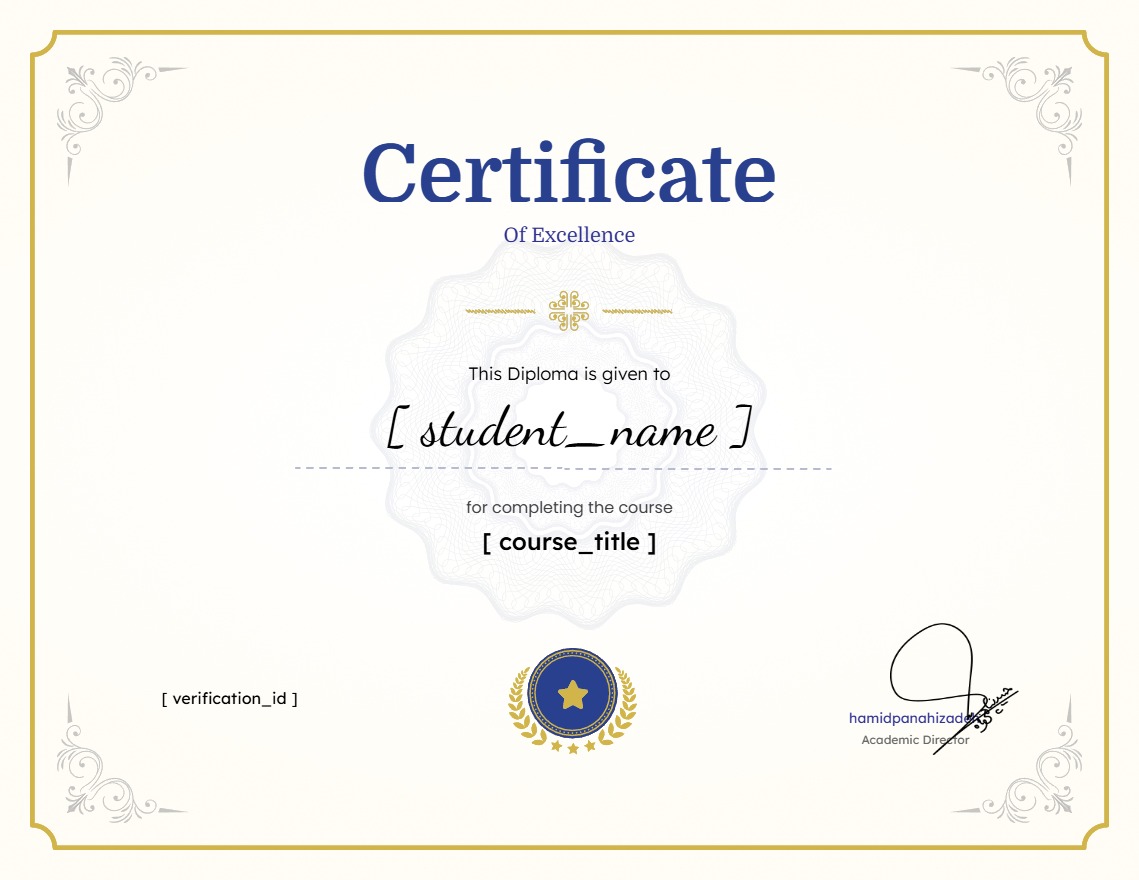
پس امادگی شما برای ما در این دوره بسیار مهم هستش. این دوره شامل مدرک خواهد بود و شما در پایان دوره و کسب همه ی نمرات لازم برای دریافت این مدرک
اگر با موفقیت پشت سر بذارید مراحل رو مدرک رو دریافت خواهید کرد.
آموزش فتوشاپ
دوره ی ابزار شناسی-فصل اول
محتوای دوره
آموزش نصب توضیحات ابتدایی
-
مقدمه- چگونه تمرین و آزمون هارو ارسال کنیم.
08:42 -
02:41
-
سوال های جلسه ی اول
-
بررسی ویژگی های جدید
04:26 -
آزمون دوم
-
آموزش نصب و کرک کردن نرم افزار
09:26
آشنایی با فضاری کاری workspace
ابزار MOVE و ARTBOARD TOOL
آموزش ابزارهای انتخاب
ابزار جدید object selection tool
آموزش ابزار های Crop و slice tool
آموزش ابزار Frame tool
آموزش ابزار Eyedropper Tool
آموزش ابزار های ترمیم و ریتاچ
آموزش ابزار brush tool
آموزش ابزار Clone Stamp tool
آموزش ابزار History brush tool
آموزش ابزار Eraser tool
آزمون و تمرین های میان ترم
آموزش کار با ابزار Paint Bucket Tool & Gradeint
آموزش کار با ابزار Blur و زیر مجموعه ها
آموزش ابزار جدید Adjustment brush tool
آموزش ابزار Dodge tool و زیر مجموعه ها
آموزش ابزار pen tool و زیر مجموعه ها
آموزش ابزار Type tool
آموزش ابزار Path Selection tool
آموزش ابزار Rectangle tool و زیر مجموعه ها
آموزش ابزار Hand tool و زیر مجموعه ها
آموزش ابزار Zoom tool
آموزش ابزار Edit toolbar
آموزش ابزار QUICK MASK
جمع بندی پایان فصل
آزمون و تکلیف های نهایی جهت دریافت مدرک دوره
توضیحات آخر
مدرک شرکت در دوره
در انتهای دوره با به موفقیت گذراندن آزمون و تکالیف ثبت شده مدرک شرکت در دوره دریافت کنید.